装在自己电脑上 · 不用注册 · 不上传

把资料、待办和日报,
收进一个安静的地方

舒隅是一个装在自己电脑上的小工作台。它把散落在各个文件夹里的笔记和资料收成一棵能搜的树,把今天要做的事摆在一张表上,把下班前的日报从做完的事里拼出来。需要 AI 帮忙时,一键把材料递过去——它看得懂你的东西,却改不动一个字。

v0.13.0安装包 144 MBWindows 10 / 11资料全在本机
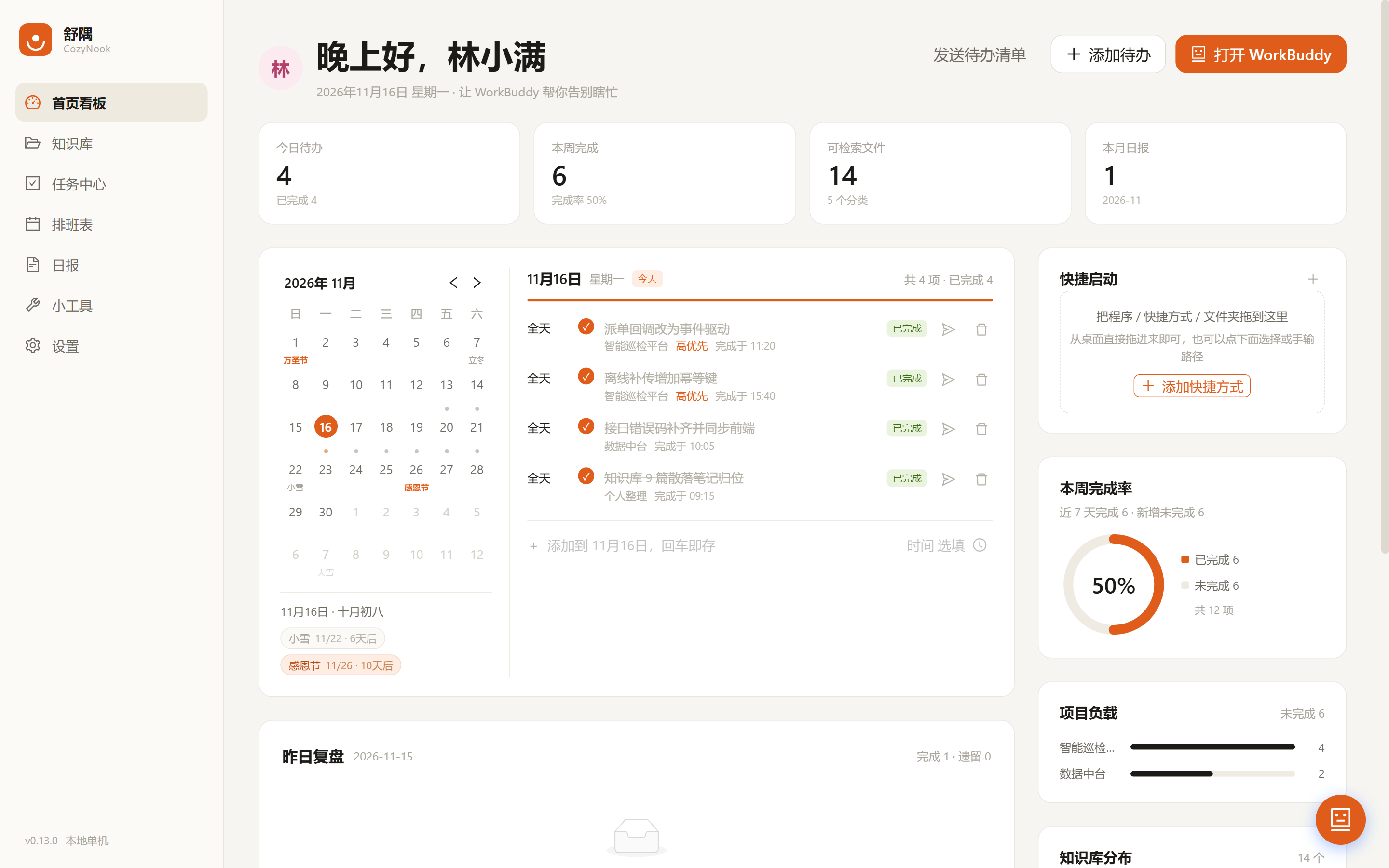
舒隅工作台首页
The everyday mess

这些场景,一天要遇上好几次

不管你写的是教案、方案、稿件还是周报,卡住的地方往往一样:东西在,但找不到;做了,但说不清。

01

找个文件,翻了七个文件夹

上周那份东西明明写过,现在只记得标题里有个词。翻到最后干脆重写了一份,两份还都不全。

02

日报周报,从零开始回忆

下班前十分钟,靠翻聊天记录和邮件,拼今天到底干了什么。写得像流水账,还漏了两件。

03

计划排好了,节假日先乱

补班那天到底是周几、这周有几个工作日,在表格里手动数,一改就错,排好的计划全得重来。

04

不敢让 AI 碰自己的文件

让它读没问题。让它写?怕它顺手改了原文、删了旧稿,等发现时已经找不回来。

舒隅不想再造一个「什么都能干」的巨型软件,它只做一件事:把这些碎片收进同一扇窗,并且保证它不会弄坏你已经写好的东西。
What it does

五件事,一条链路

从「找到那份材料」到「交完今天的日报」,一天里的动作都在这五个页面里完成。想看每一步怎么点 → 使用教程

01知识库

一棵属于你的树,
全文可搜,点了就能看

左边就是你电脑上真实的文件夹结构,有多深就显示多深,空的文件夹也不藏起来。搜东西不只看文件名——命中正文会把那一段摘出来给你看。Word、PDF、Excel、PPT、图片都能在工作台里直接打开,不必等软件启动。
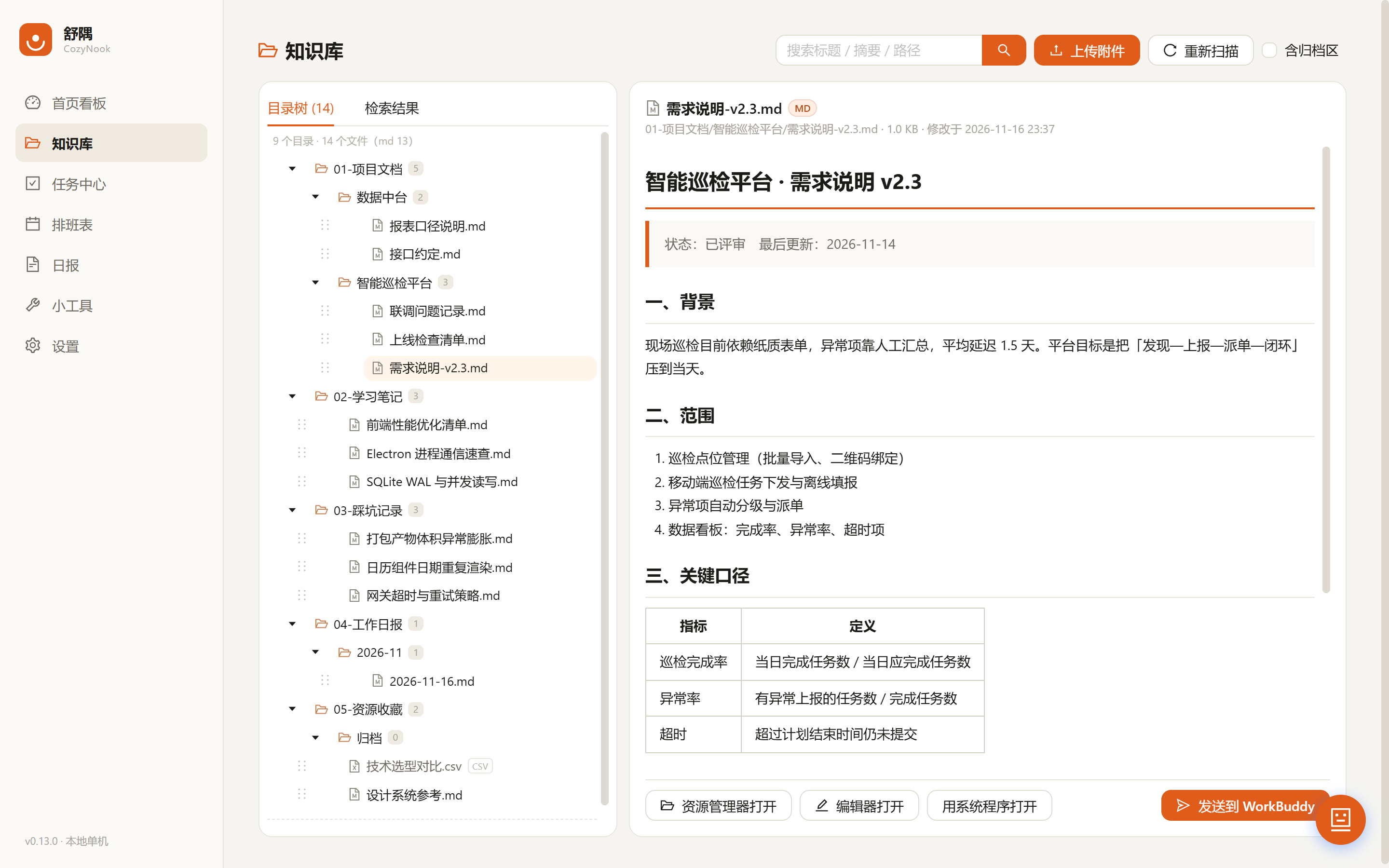
  • 常见文档格式统一索引,连正文里的字也搜得到
  • 表格按行列显示,PDF 带页码,图片直接看
  • 把文件拖到某个文件夹上就是归档,手滑了能撤销
知识库:左侧文件夹树与右侧文档预览
02任务中心

今天要做的事,
一张表看得清

首页先给四个数字——今天要做的、这周做完的、资料有几份、这个月写了几篇日报;到了任务中心,所有事按项目、轻重缓急、截止日摊成一张表,点一下状态就变。写日报时不必再回忆,从这里直接取。
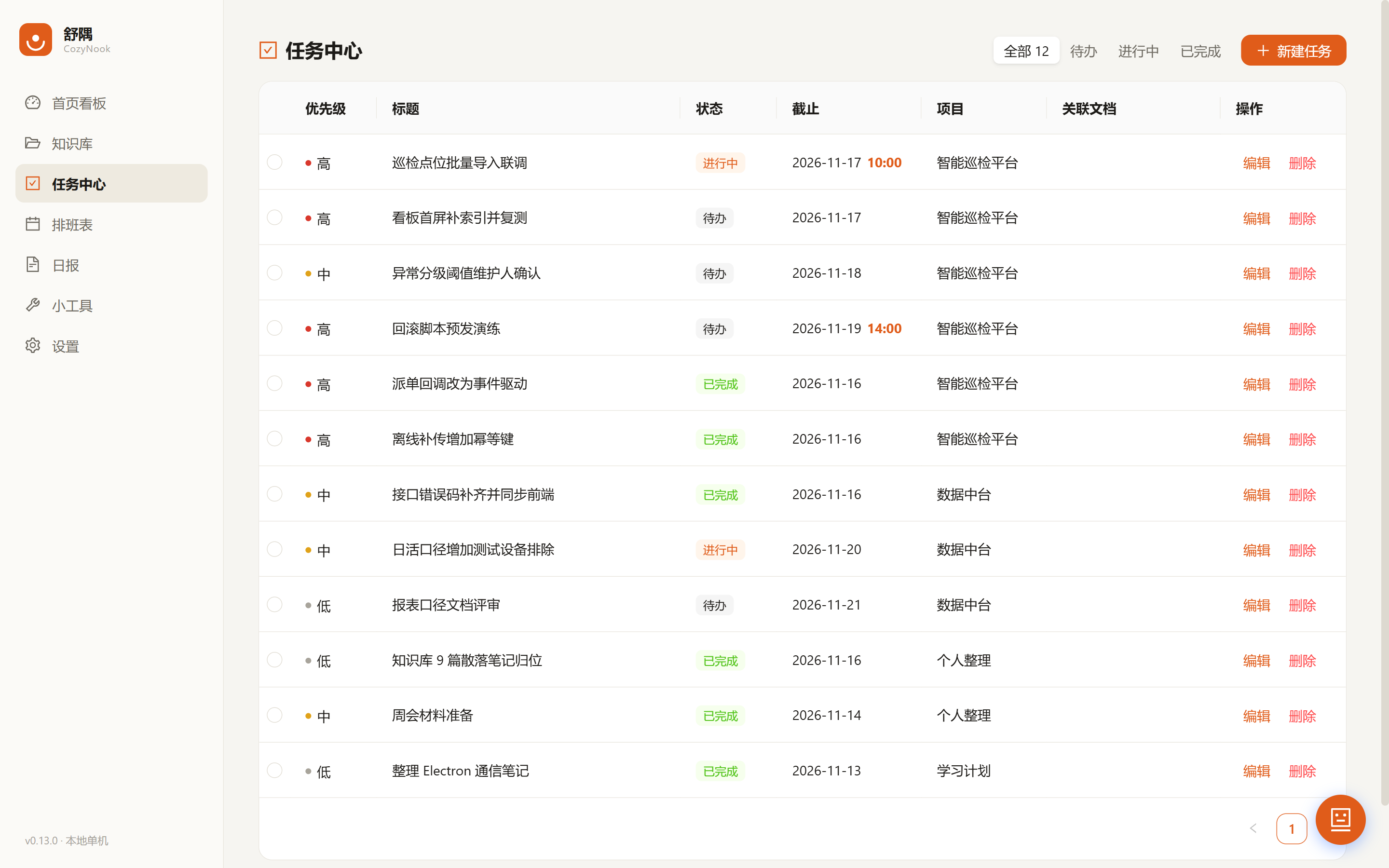
  • 待办 / 进行中 / 已完成,按项目筛选
  • 高 / 中 / 低三档轻重缓急,逾期与今天到期单独提醒
  • 一条待办可以拴住一份资料,点一下就跳过去
任务中心:按项目与优先级归拢的待办表
03排班表

先排计划,
再落成待办

排班表按天画计划块,可以跨好几天;待办按轻重缓急归拢。两者绑得不死:排班标完成,待办跟着完成;改回来时也只退它该退的,不动你手动改过的那些。
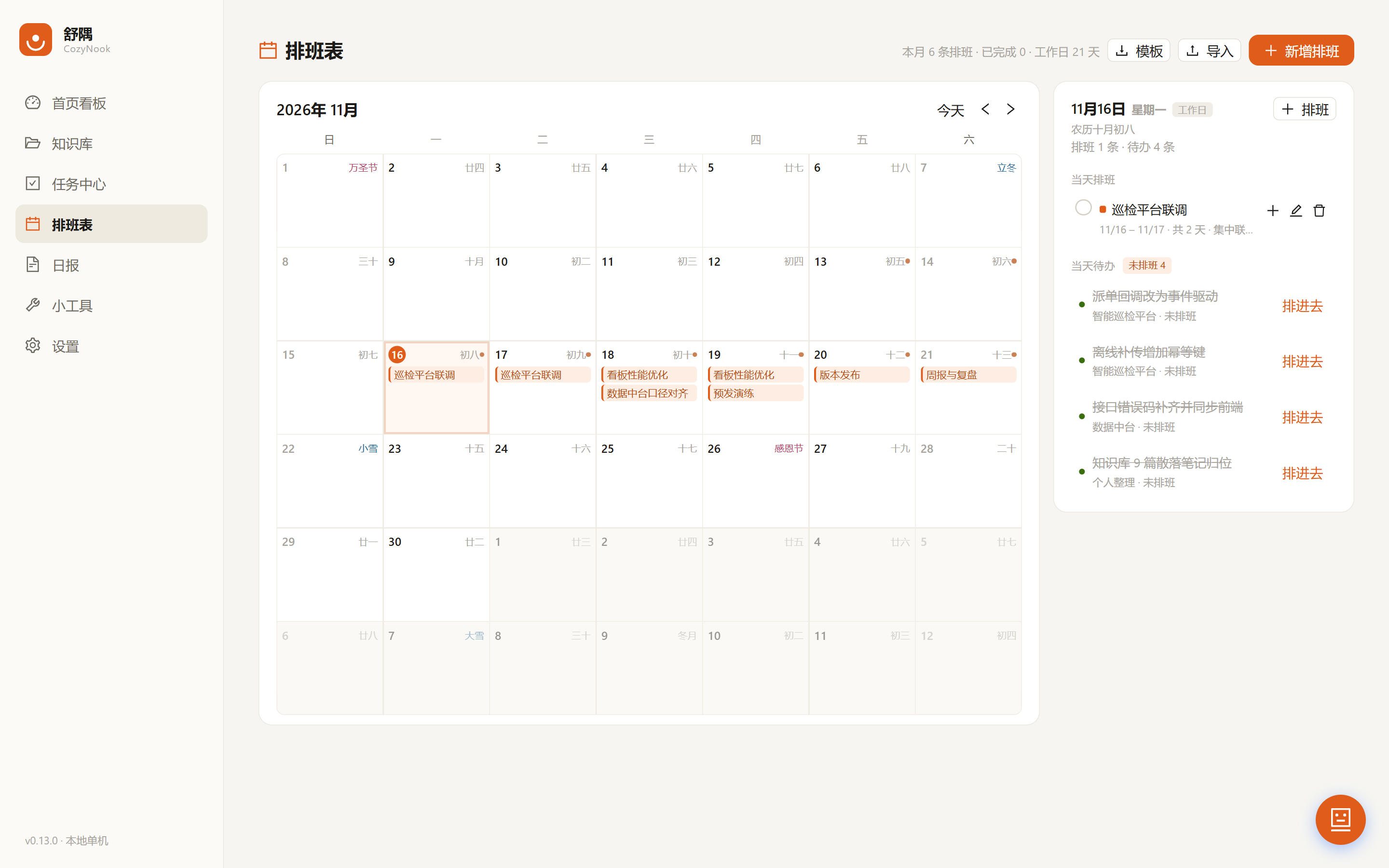
  • 月视图排计划,右边是当天的明细,双击即可新建
  • 农历、节日、放假日、补班日都标好了,排到假期里一眼能发现
  • 可以下模板批量导入,写错的行会告诉你是第几行
排班表:月视图、农历与节假日
04日报

下班的最后十分钟,
别再凭空回忆

今天做完的事会自动列成草稿,你在左边写,右边就是最终发出去的样子。确认后存进知识库归档——它只会新建一份,不会覆盖你原来写过的任何一版。
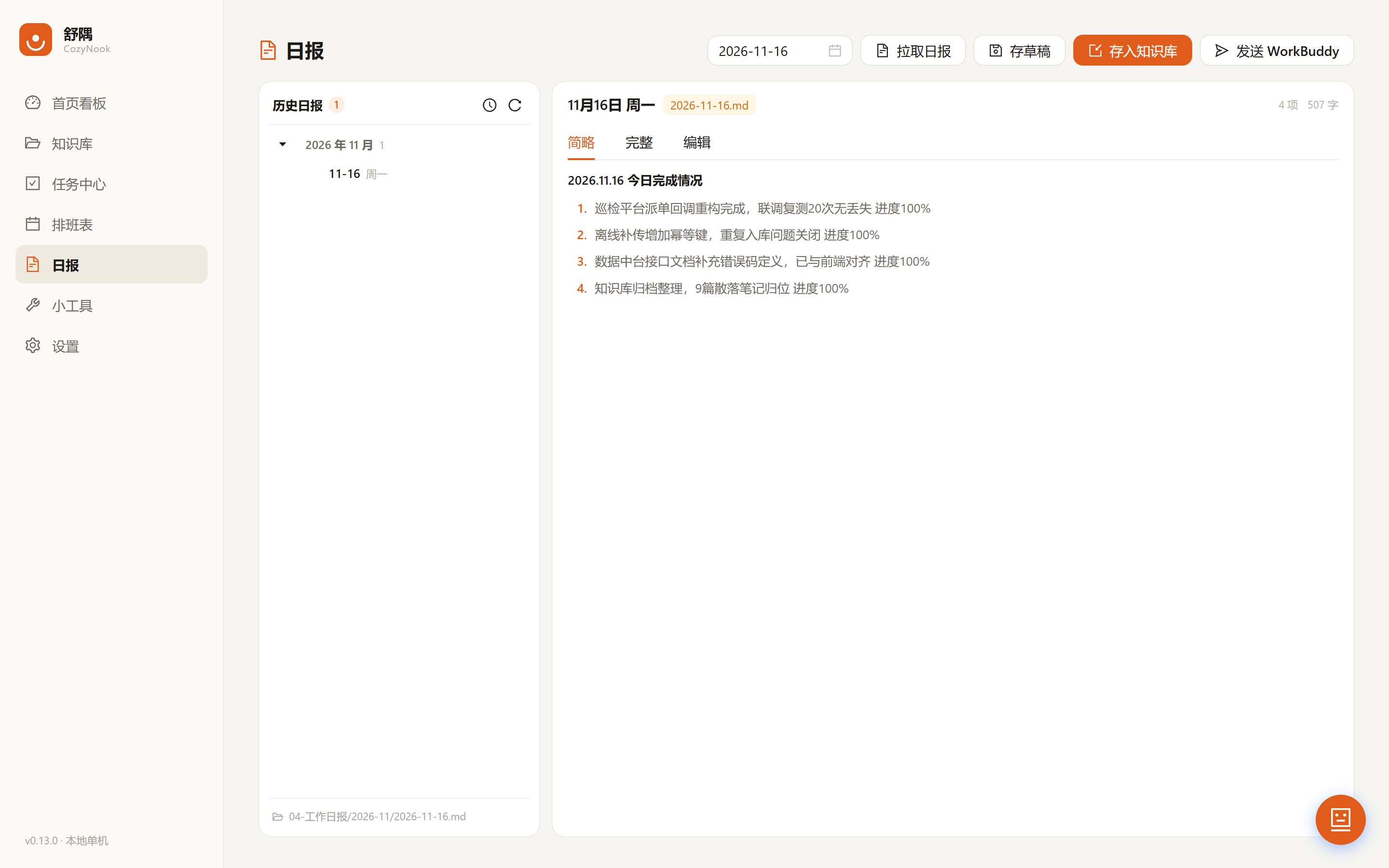
  • 一键从今天完成的事生成草稿,写过的段落不会丢
  • 边写边看效果,历史日报随时翻
  • 存进去的文件名带时刻,同一天写几版也不会打架
日报:自动生成草稿与预览
05和 AI 一起用

把材料递给 WorkBuddy,
一步到位

选中一份资料、一条待办或一篇日报,点「发送到 WorkBuddy」,内容连同它存在哪儿一起交过去,你接着往下问就行,不用再复制粘贴、也不必解释背景。右下角还常驻一个小助手:搜关键词、记一笔待办、写日报,说一句话的事。
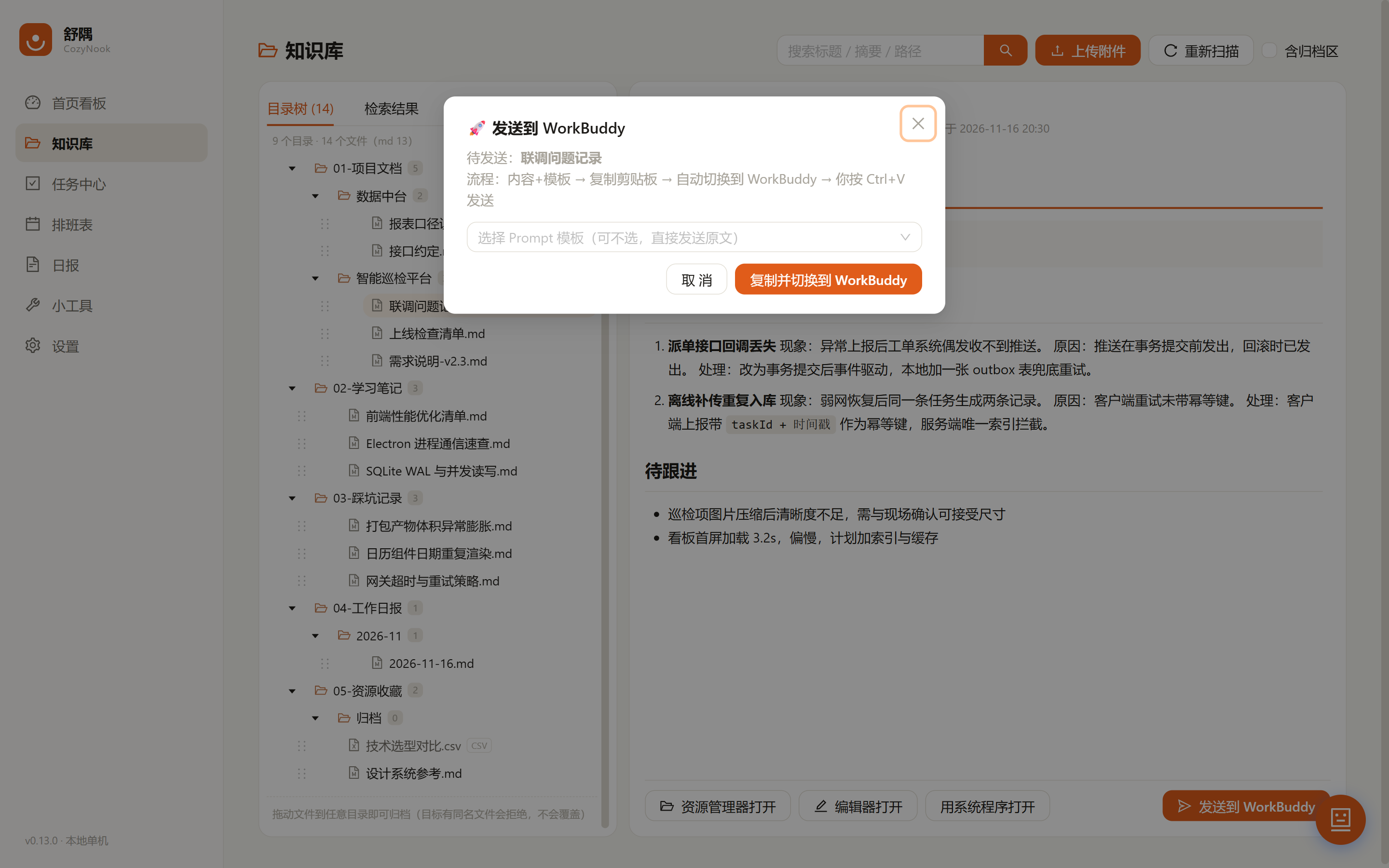
  • 资料、待办、日报三种材料,都能带上出处
  • 全程在你电脑里转手,不上传、不出网
  • 复制过的东西有历史记录,密码一类内容会自动跳过
一键发送到 WorkBuddy:材料与出处一起递过去
Read-only by design

它对你的资料,只有「看」的权限

知识库是你的原始仓库,工作台对它的默认动作是「什么都不做」。这不是一句承诺,是出厂就焊死在程序里的规矩——开发时只要有人把它拆掉,检查就会立刻报错,改不动。

1

出厂就锁死

负责读取资料的模块,被禁止做任何写文件、删文件的动作。每次打包前都会自动检查,越线直接拦下。

2

不许越界

任何要写文件的操作,先核对真实路径;只要目标跑到你指定的知识库外面,一律拒绝。

3

只新增,不覆盖

遇到同名文件直接停下——不覆盖,也不偷偷改名。写完还会核对文件大小,对不上就回滚并报错。

只有三个地方会写你的文件

每一处只能新增或移动,不能改内容、不能删
保存日报只写进你指定的日报文件夹
上传文件目标文件夹必须已经存在
拖动归档同名就拒绝,可一键撤销
不联网 全程不发一个请求
只存本机 数据库就在你自己电脑上
免注册 不用手机号,不用登录
卸载后 你的原文一个字没变
Look & feel

四套主题,字也能整页放大

暖纸、夜阑、青芜、海晏,点一下立刻换,也可以跟着系统走。界面字号能从 90% 调到 140%,整页等比放大——屏幕小不挤,投屏给同事看也清楚。
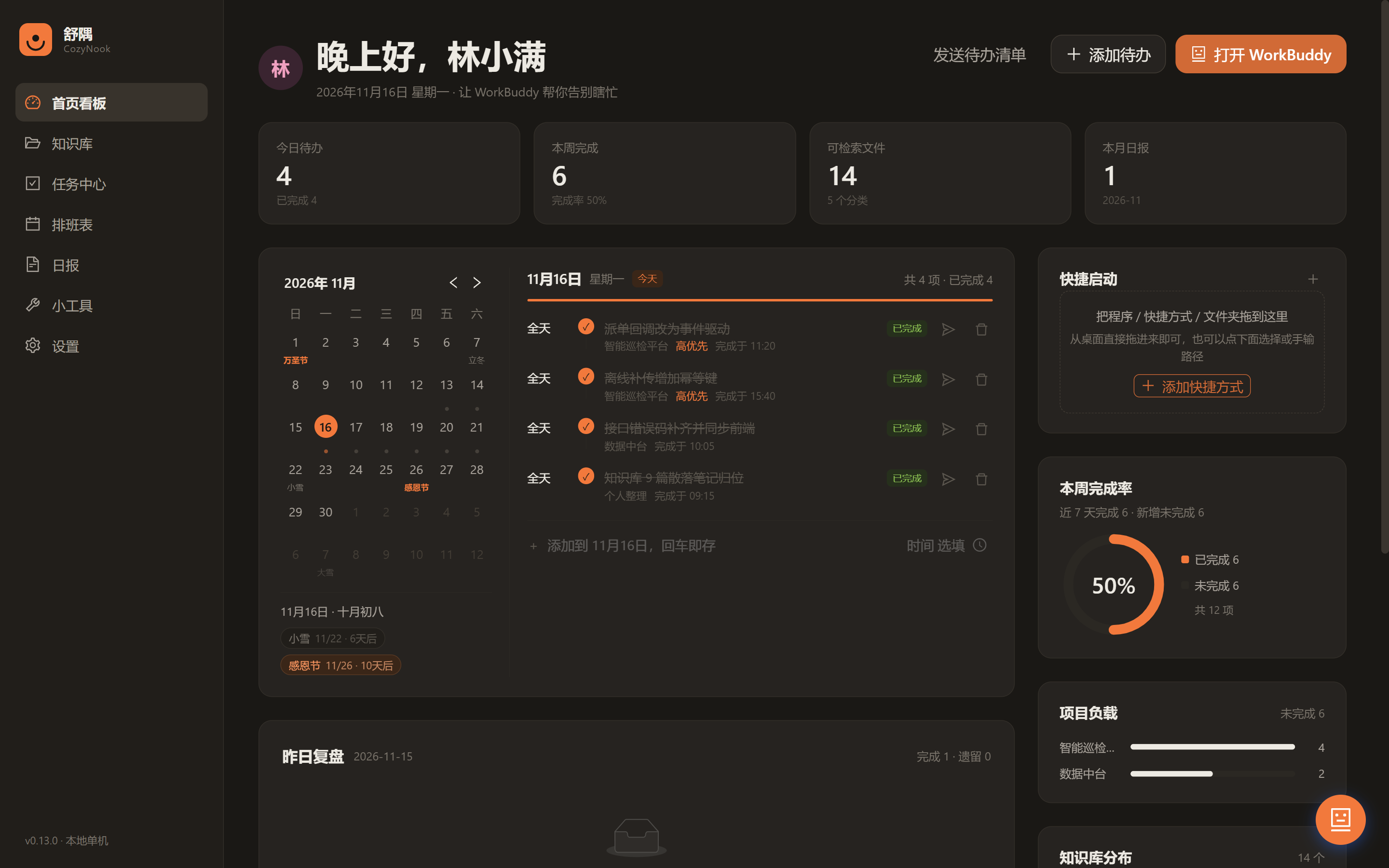
暖纸默认 · 暖橘点睛
夜阑暗色 · 夜里不刺眼
青芜薄荷雾白 · 青绿
海晏雾蓝 · 沉静版
夜阑主题下的首页
夜阑主题 · 首页
It keeps growing

这不是一次性的小工具

从 11 月 10 日的第一个原型,
到今天的 0.13 版,一共七天,二十个版本。
它还会一直改下去——按你们的工作方式来改。

每次更新都会记下来:改了什么、为什么改、原来哪里不对。你可以去 更新日志 翻完整的时间轴,看它是怎么一天天长成现在这样的。

已经做了

现在你能用的

  • 七个页面:看板、资料、任务、排班、日报、小工具、设置
  • Word / PDF / Excel / PPT / 图片都能搜、能看
  • 排班表接上农历与法定节假日
  • 每天早上的待办提醒卡片
  • 四套主题与字号缩放
接下来

最近要补的

  • 关掉窗口后也能收到提醒(常驻托盘)
  • 排班直接拖动改期、拉长缩短
  • 提醒卡片里直接勾完成,不用切窗口
  • 节假日数据改成在线更新,不用等新版本
  • 多显示器时,提醒出现在你正在用的那块屏
往后

按你的工作方式长

  • 日报、周报模板自己定(老师要教案版、设计要项目版)
  • 首页卡片能加能减,只留你在意的数字
  • 标签与自定义字段,资料按自己的方式分类
  • 让 AI 直接查你的资料库,不用手工递材料
  • 团队共用一份知识库,多人看到同一套资料

扫码拿安装包

安装包放在网盘里,通过公众号发给你。这样有新版本时,也能第一时间在公众号里说一声。

  1. 微信扫右边的二维码,关注 忘忧树洞屋
  2. 在公众号对话框里回复 工作台
  3. 收到网盘链接,下载安装就能用

不方便扫码?在微信顶部「搜一搜」里搜公众号 忘忧树洞屋,点进对话,同样回复 工作台 就行。

v0.13.0Windows 10 / 11安装版 144 MB / 免安装版 120 MB
微信公众号「忘忧树洞屋」二维码
微信搜一搜忘忧树洞屋
关注后回复「工作台」