第一次打开
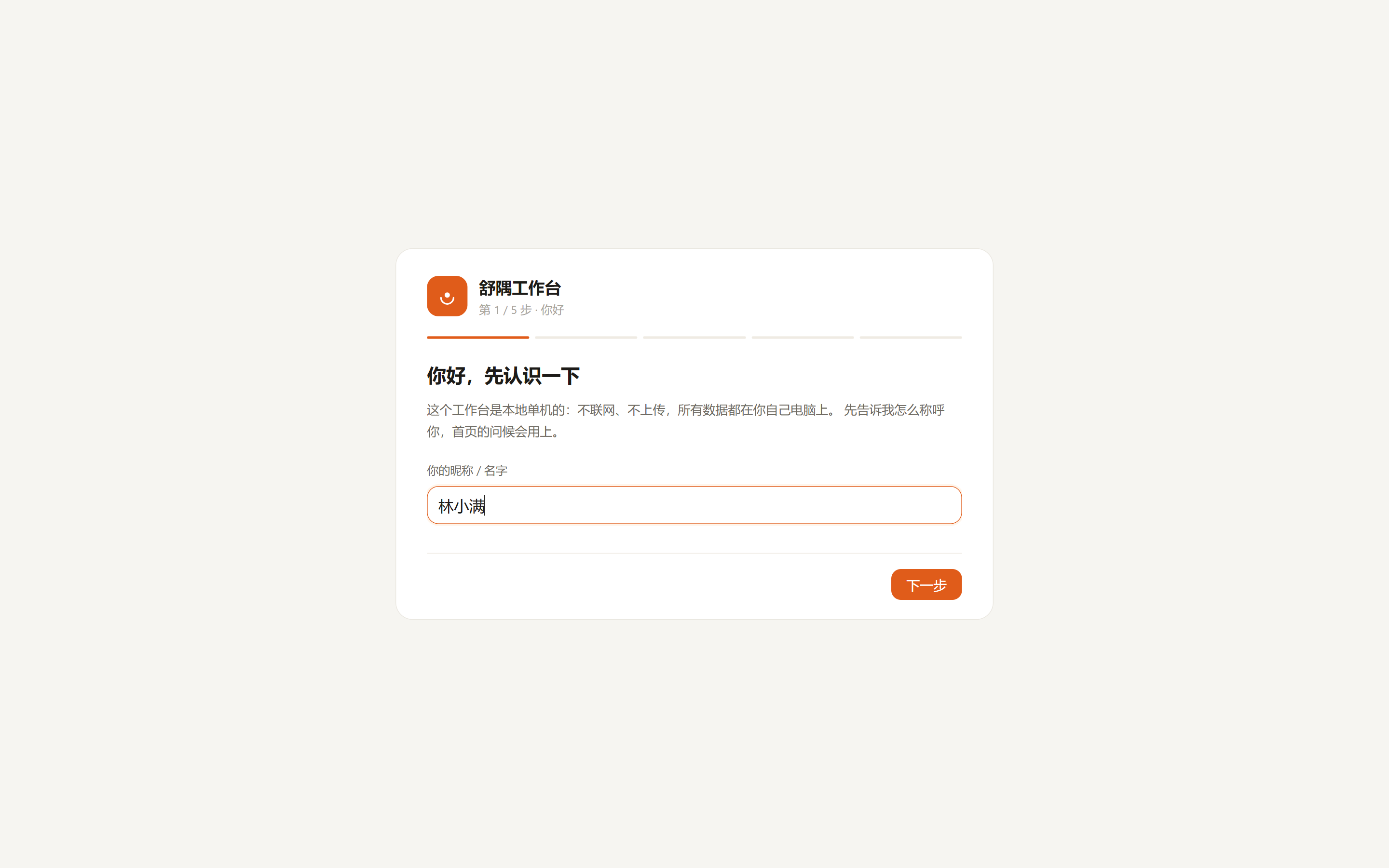
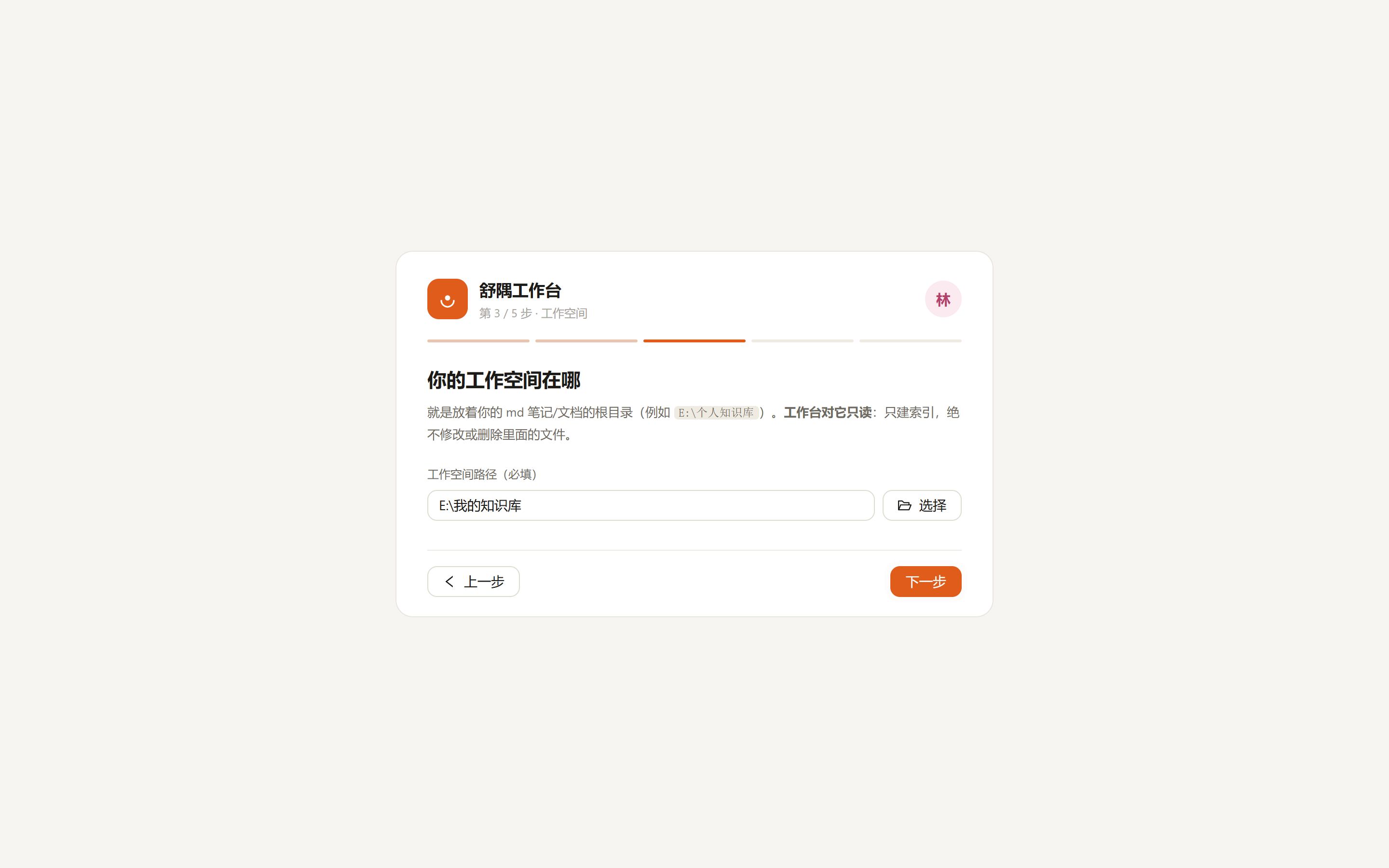
装好后双击图标,第一次会走五步引导。真正要你动手的只有三个:怎么称呼你、喜欢哪套配色、资料放在哪个文件夹。
- 怎么称呼你——只用来在首页打个招呼,随便写个昵称就行。
- 选一套配色——暖纸 / 夜阑 / 青芜 / 海晏,选错了以后随时能改。
- 指定资料文件夹(最关键)——指向你平时放文档的那个文件夹,比如「我的文档」里的工作目录。工作台只读不写,不会动里面的东西。
- 告诉它 WorkBuddy 装在哪——一般会自动找到,找不到再手动选。
- 选日报存哪——默认放在资料文件夹里的「工作日报」子目录,也可以自己挑。
首页:今天要做什么
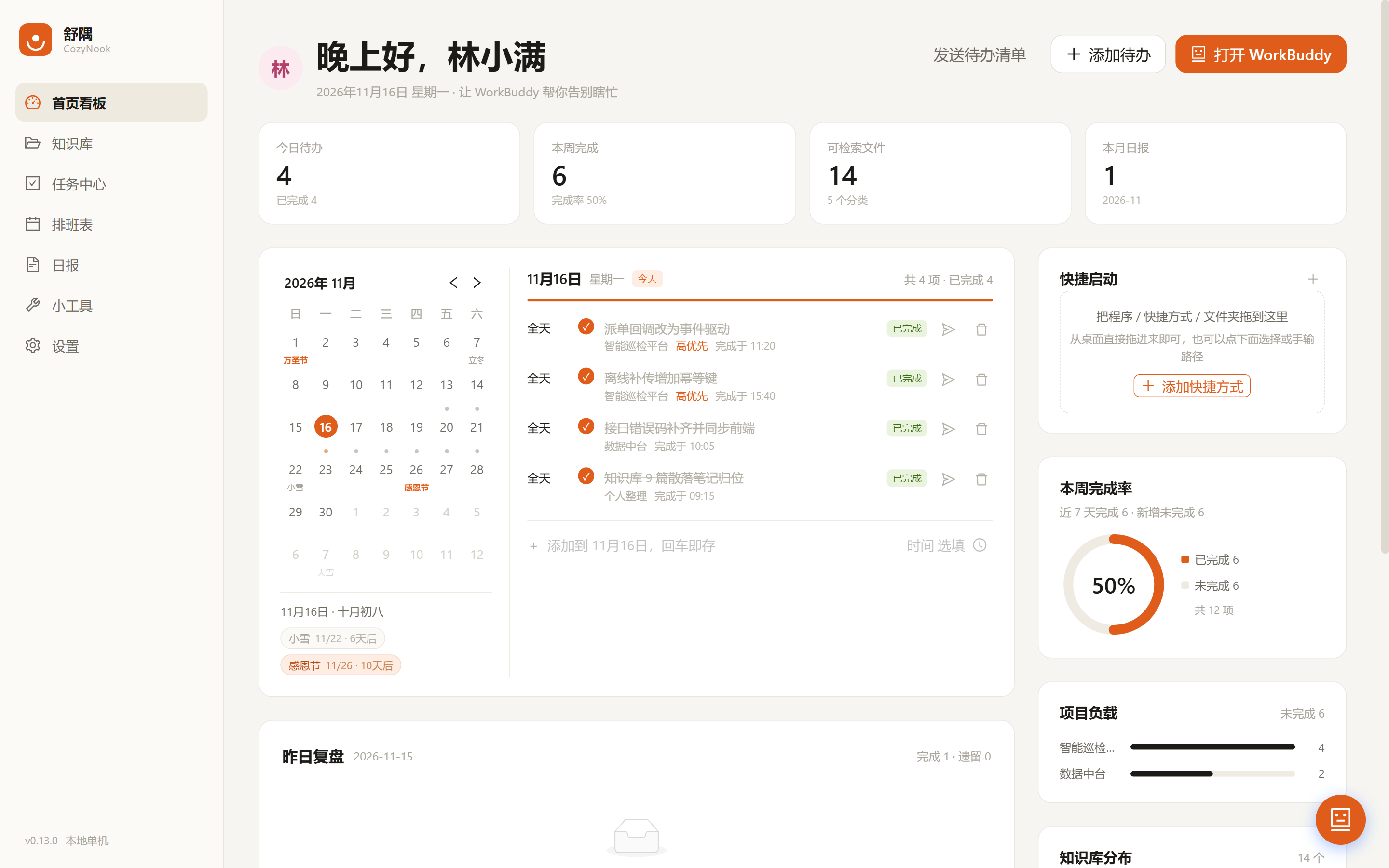
最上面四个数字是今天的底:今天要做几件、这周做完几件、资料一共几份、这个月写了几篇日报。往下是带农历和节气的月历,点某一天,右边就换成那天的事。
- 看四个数字,心里有个数。
- 点月历上的某一天 → 右侧显示那天的时间轴和待办,可以直接加一条。
- 往下还有完成率、项目分布、资料分类三张图,看长期趋势用。
- 「快捷启动」里可以放常用的程序和文件夹,拖进去就行,一点就打开。

知识库:把东西找出来
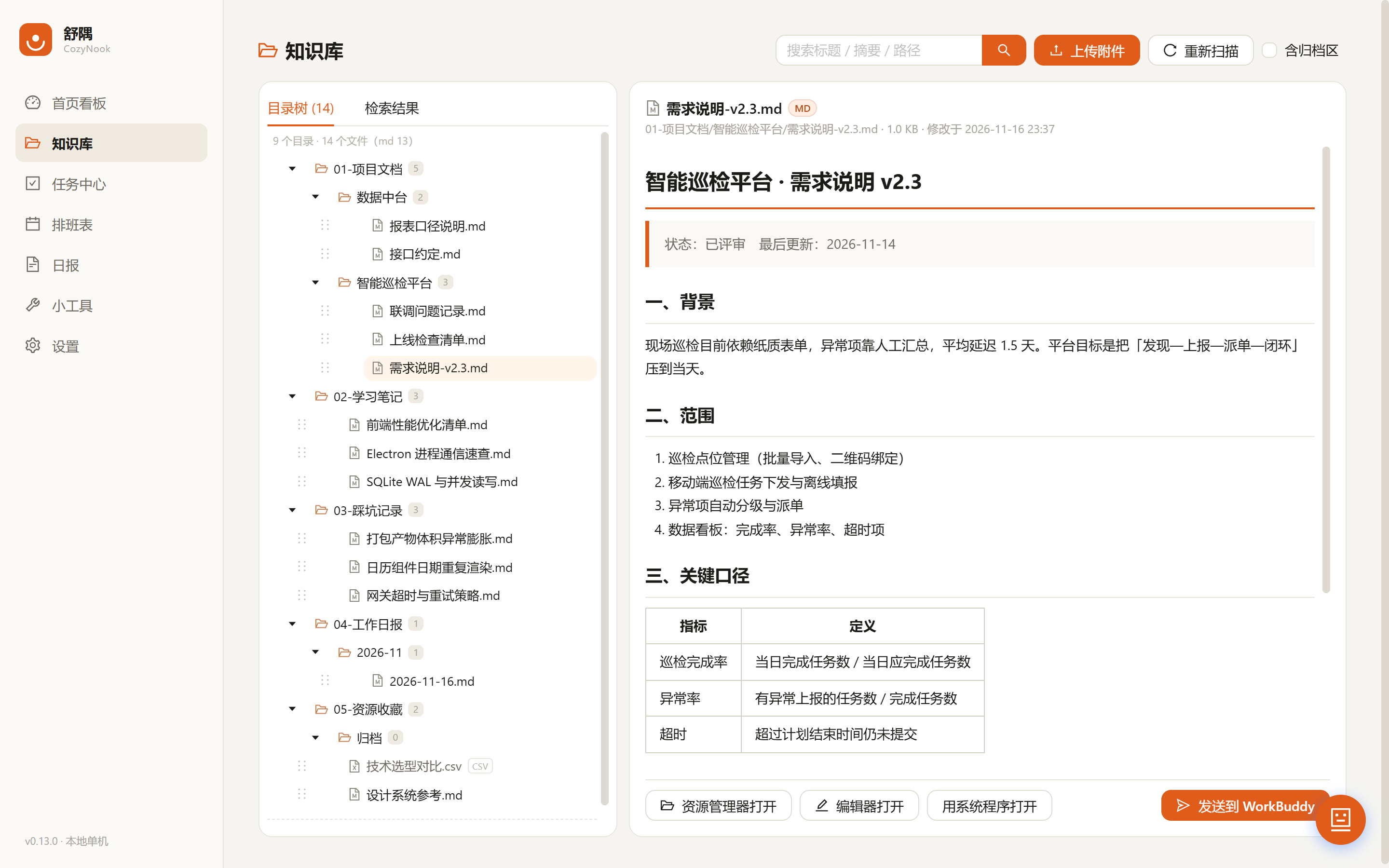
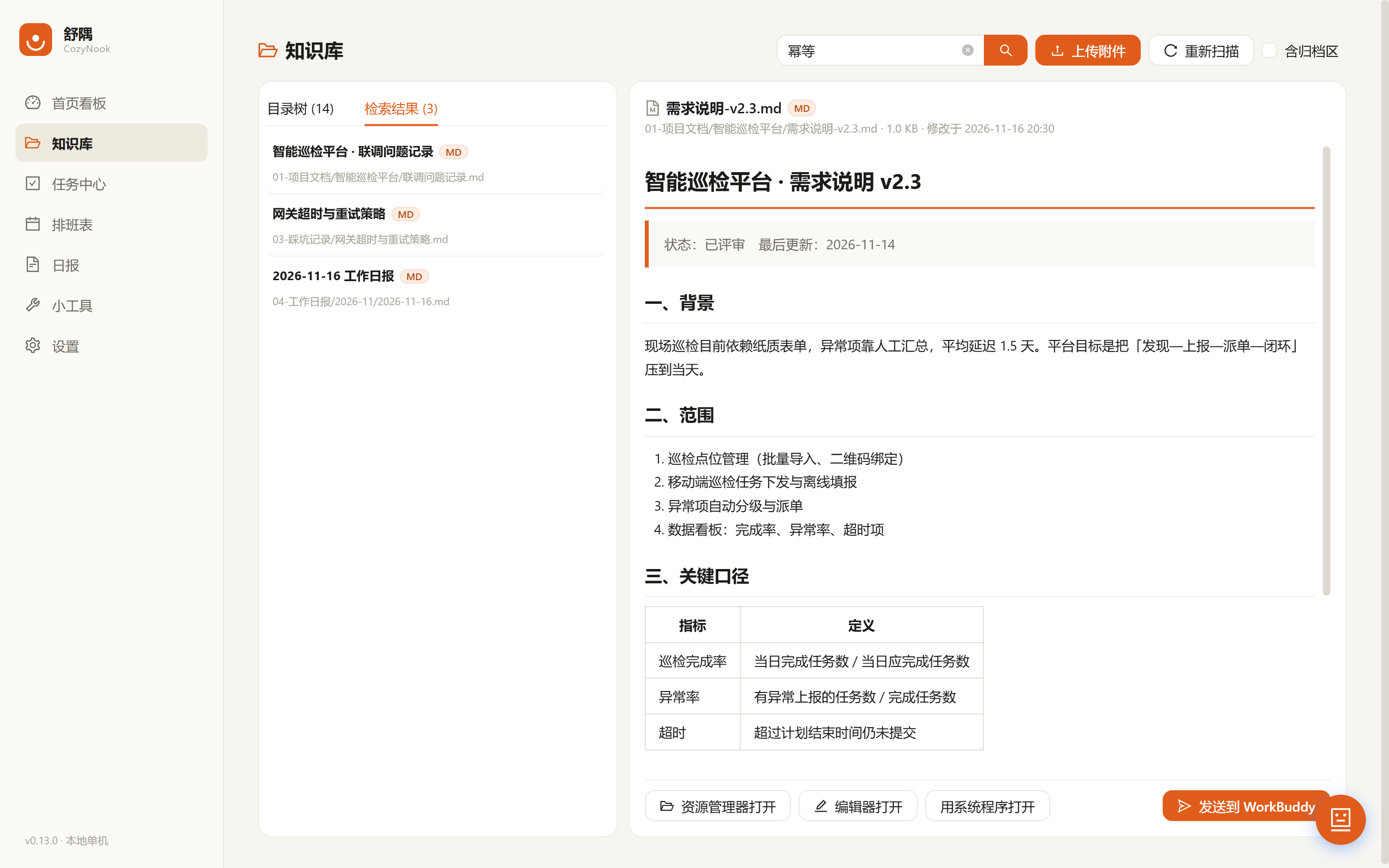
左边就是你的文件夹,跟资源管理器里长得一样,有多深显示多深。点一个文件,右边直接显示内容——Word、PDF、Excel、PPT、图片、文本都行,不用另开软件。
- 找东西:在顶部搜索框输入关键词,不只是文件名,正文里出现过的字也能搜到,并会把命中的那一段摘出来。
- 看内容:点左侧的文件,右边直接预览;想用原来的软件打开,用预览区右上角的按钮。
- 归档:把文件拖到左边某个文件夹上,就移过去了。拖错了点提示条上的「撤销」,原位退回。
- 放新文件进来:点「上传」,先挑文件看一眼清单,再选目标文件夹。目标文件夹需要先在资源管理器里建好——这是故意的,防止在资料库里乱建目录。

任务:把事记住
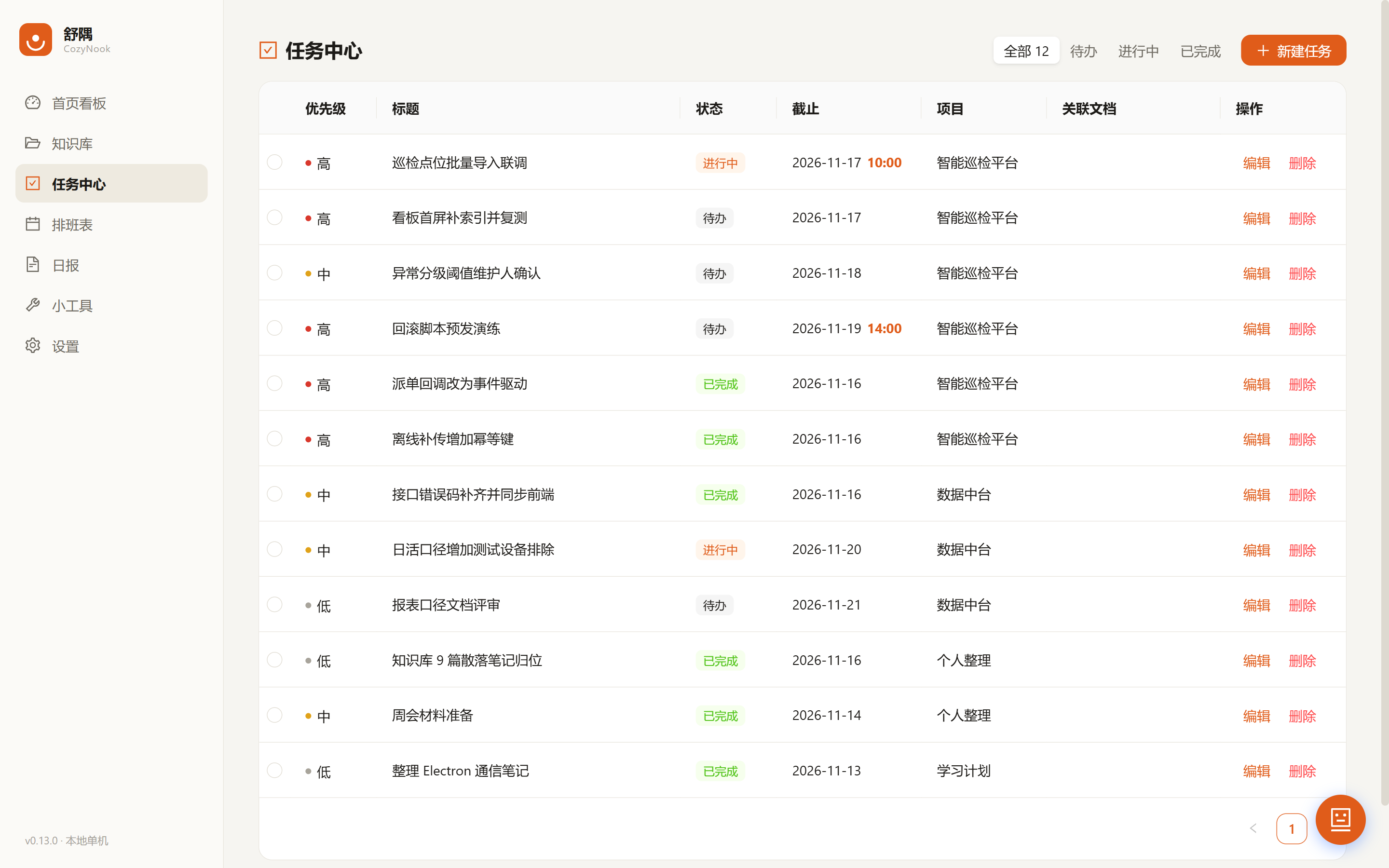
所有事在一张表里:状态分待办 / 进行中 / 已完成,轻重缓急分高 / 中 / 低,可以按项目归类、填截止日和备注。
- 点右上角「新建任务」,写一句话就能存。
- 填上项目名,同一类事会自动归到一起,方便按项目筛。
- 做完点状态改成「已完成」——这一步很关键,日报的草稿就是从这些「已完成」里长出来的。
- 一条任务可以拴一份资料:选中后跳到知识库对应位置,写周报时直接引用。
排班:把时间排开
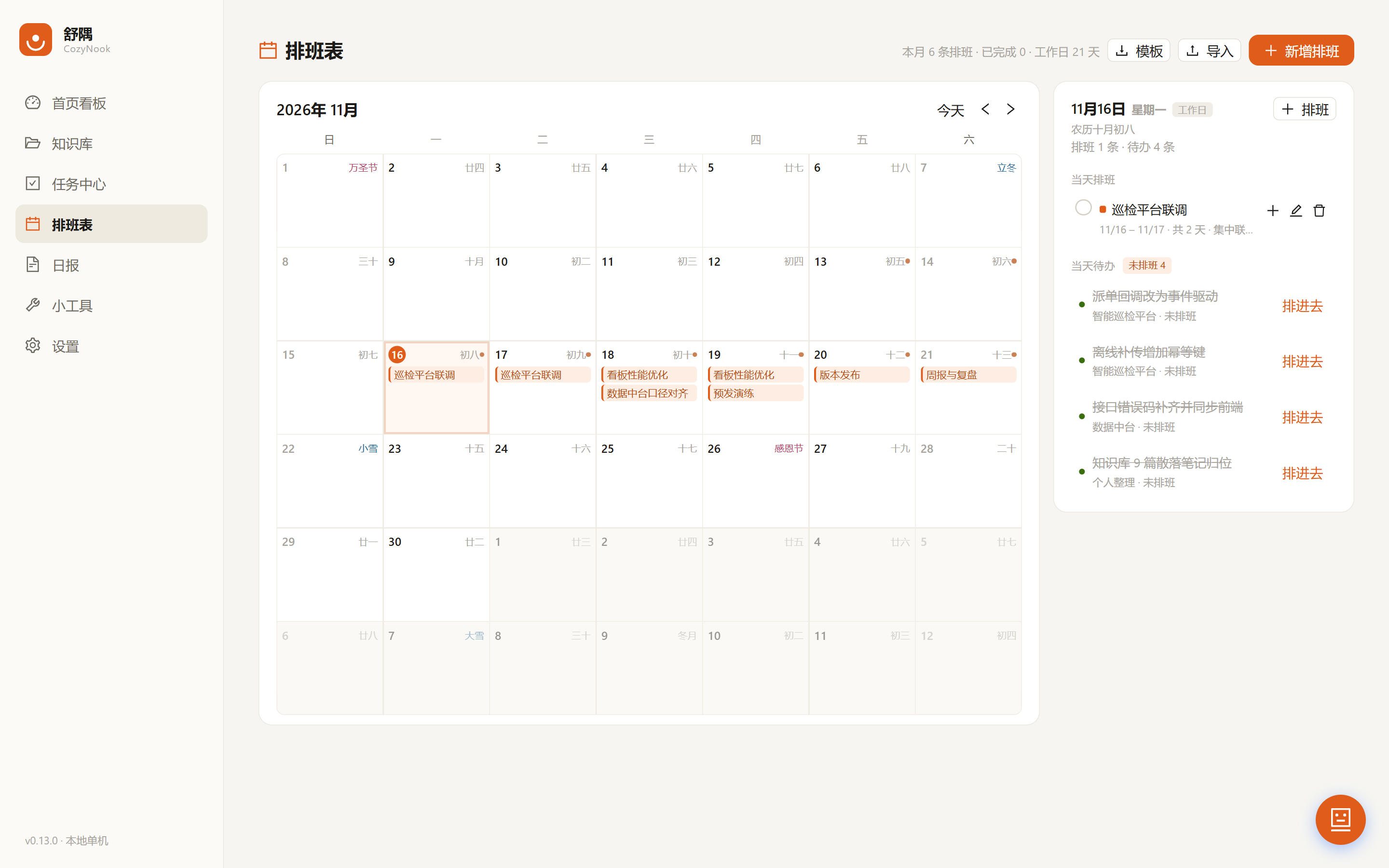
排班表是月历,双击任意一天就能画一块计划,可以跨好几天、可以标颜色。它自带中国日历:农历、节日、法定放假、调休补班都标好了,页头还会告诉你这个月有几个工作日。
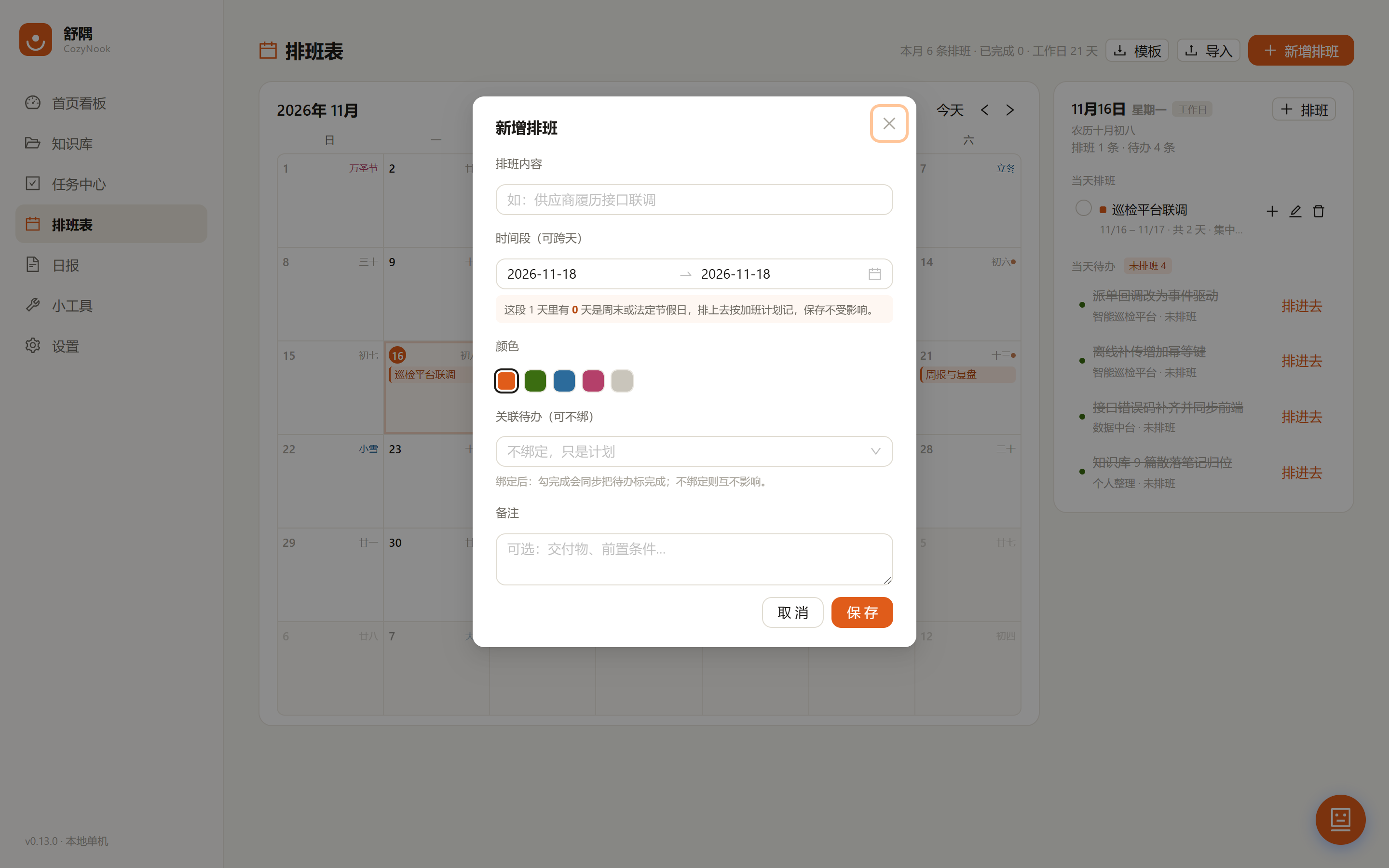
- 双击某一天新建一块排班,填内容、选起止日期、挑颜色。
- 如果选的时间里有周末或假期,弹窗会直接提醒你:「这几天里有一天是法定节假日」。
- 想让这块计划变成待办,就在弹窗里「关联待办」——之后在排班这边标完成,待办会跟着完成。
- 批量排:点「模板」下载一个表格,填好再点「导入」。导入前会先给你看一遍,哪行有问题会告诉你是第几行、为什么。

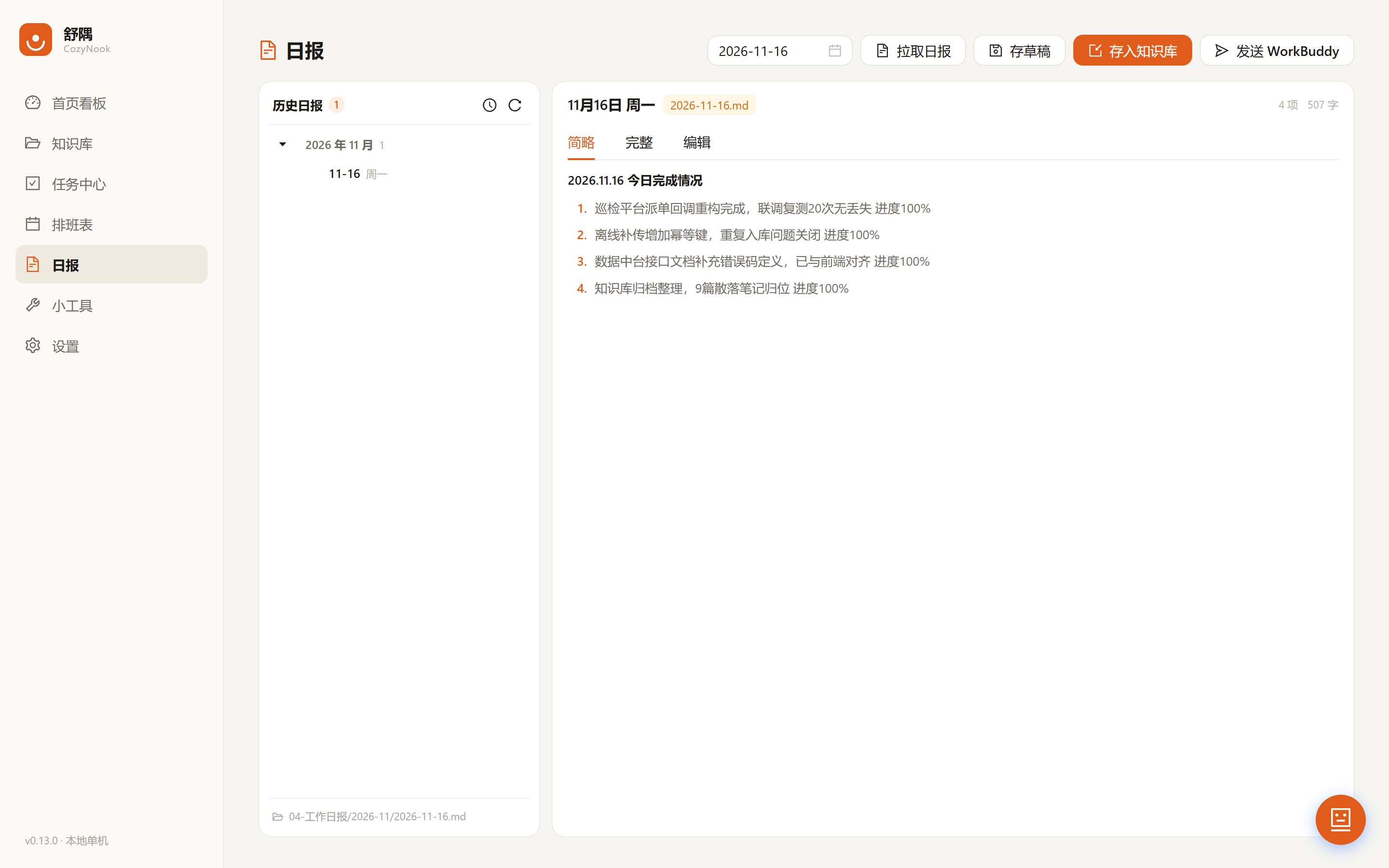
日报:把今天说清楚
打开日报页,它会先把今天标记「已完成」的任务列成草稿。你在左边改,右边就是最终发出去的样子。
- 点「拉取日报」,自动列出今天完成的事。
- 在左边补几句人话:做到什么程度、卡在哪、明天干什么。
- 右边看着顺眼了,点「存入知识库」——它会新建一份文件放进你指定的日报文件夹,文件名带时刻,不会覆盖你之前写过的任何一版。
- 以前写过的日报,在页面里能直接翻,不用去文件夹找。

小工具:零碎活
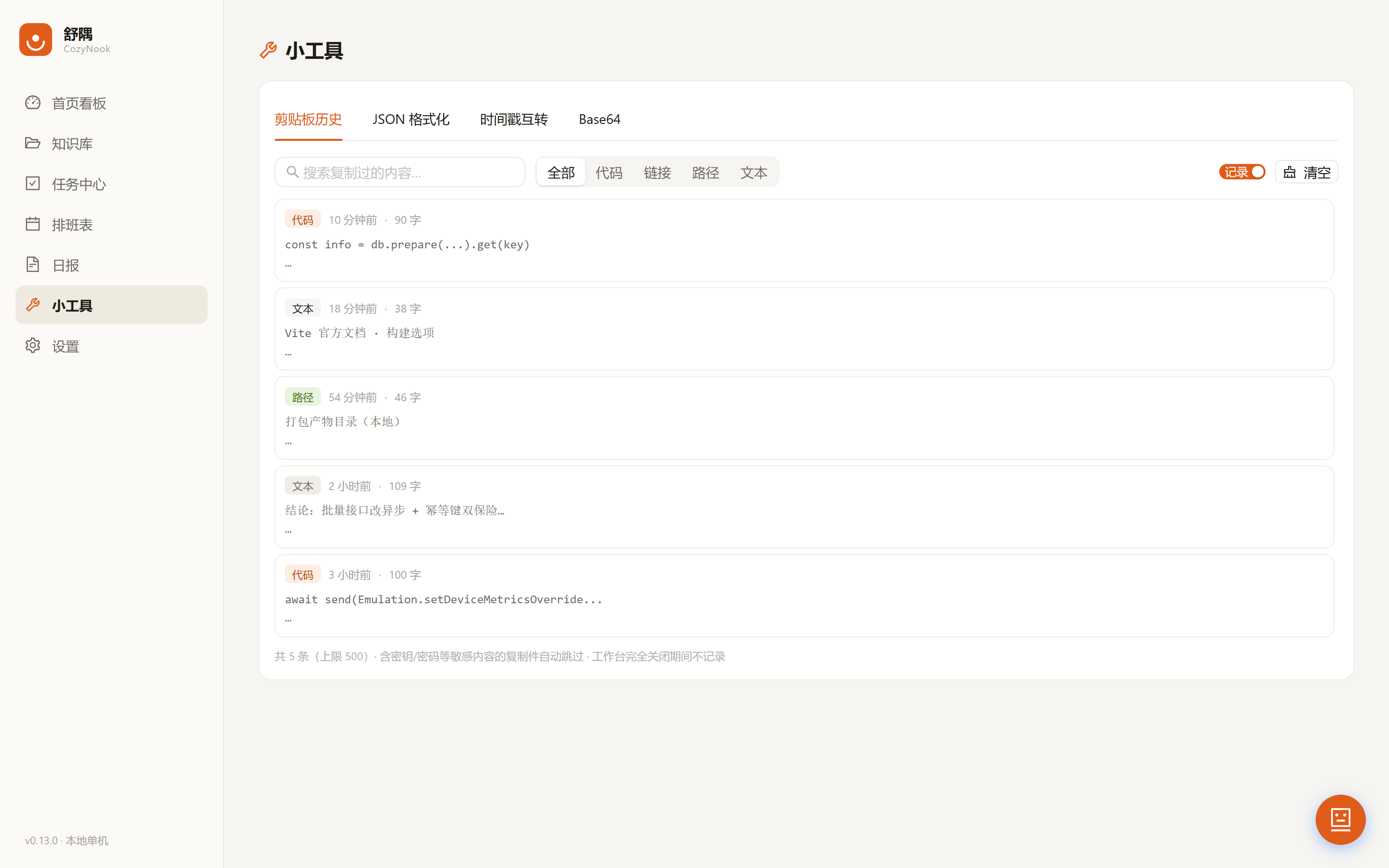
三个常用转换加一个剪贴板历史,都在这一页。
- JSON:粘进去,一键整理成缩进格式,或者压成一行。
- 时间戳:10 位、13 位都认,自动转成看得懂的日期,反过来也行。
- Base64:中文不会变乱码。
- 剪贴板历史:复制过的东西按时间排在这儿,点一下就重新复制;相同内容只留一条,最近用过的自动置顶。
设置:调成你的样子
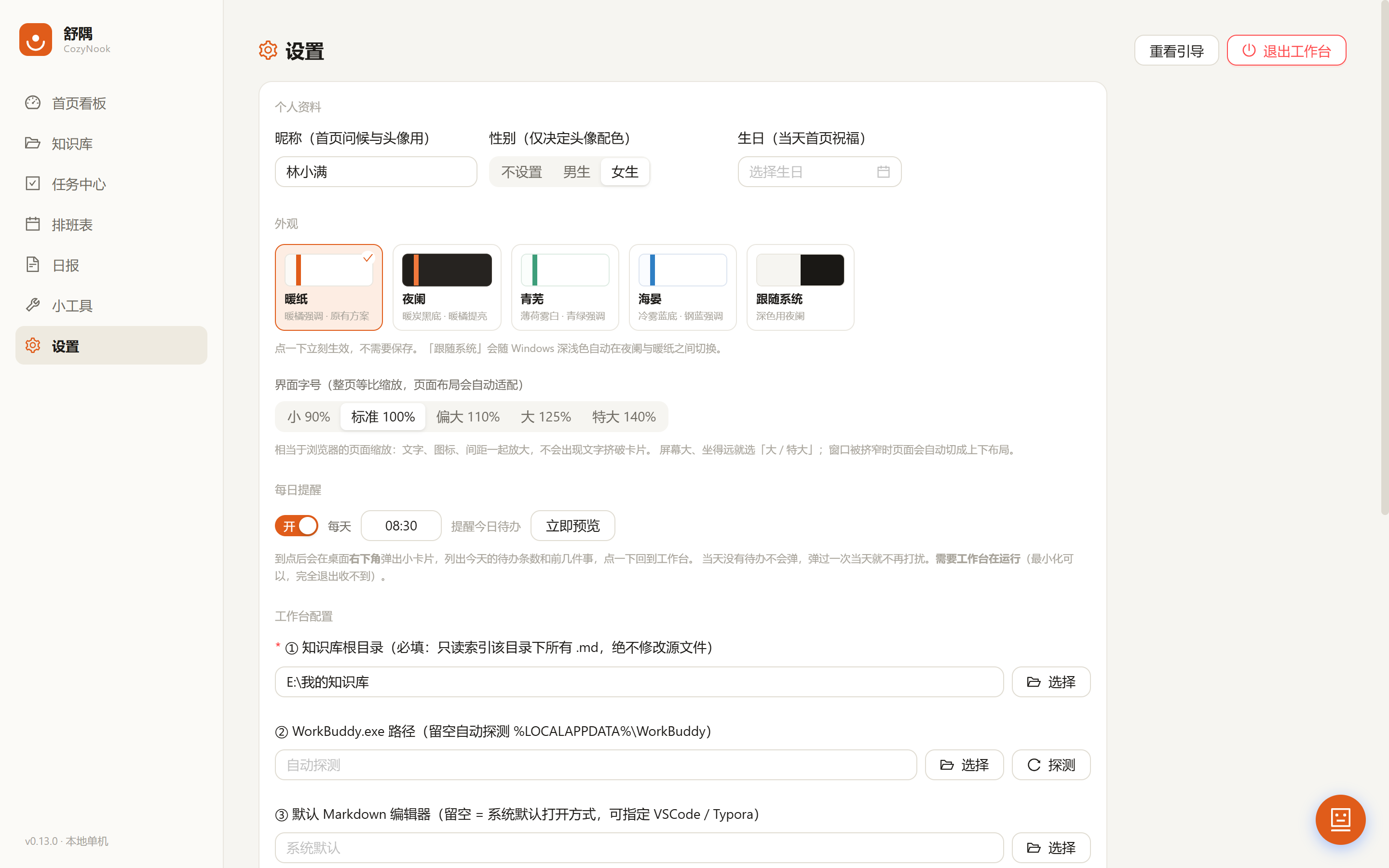
- 主题:四套配色,也可以选「跟随系统」,白天亮、晚上暗。
- 界面字号:90% 到 140% 五档,整页等比放大,不是只把字挤大。
- 每日提醒:设定一个时间(默认早上 8:30),到点会在屏幕右下角弹一张小卡片,告诉你今天有几件事、最要紧的是哪几件。它不抢焦点,你正在打字也不会被打断。
- 资料文件夹 / 日报目录:随时可以换,换的时候数据会一起搬过去。
三个顺手的用法
右下角的小助手
常驻在右下角。打「搜 合同」找资料,打「任务 周五交稿」建待办,打「日报」直接去写日报;打别的内容,它会当成问题转给 WorkBuddy。
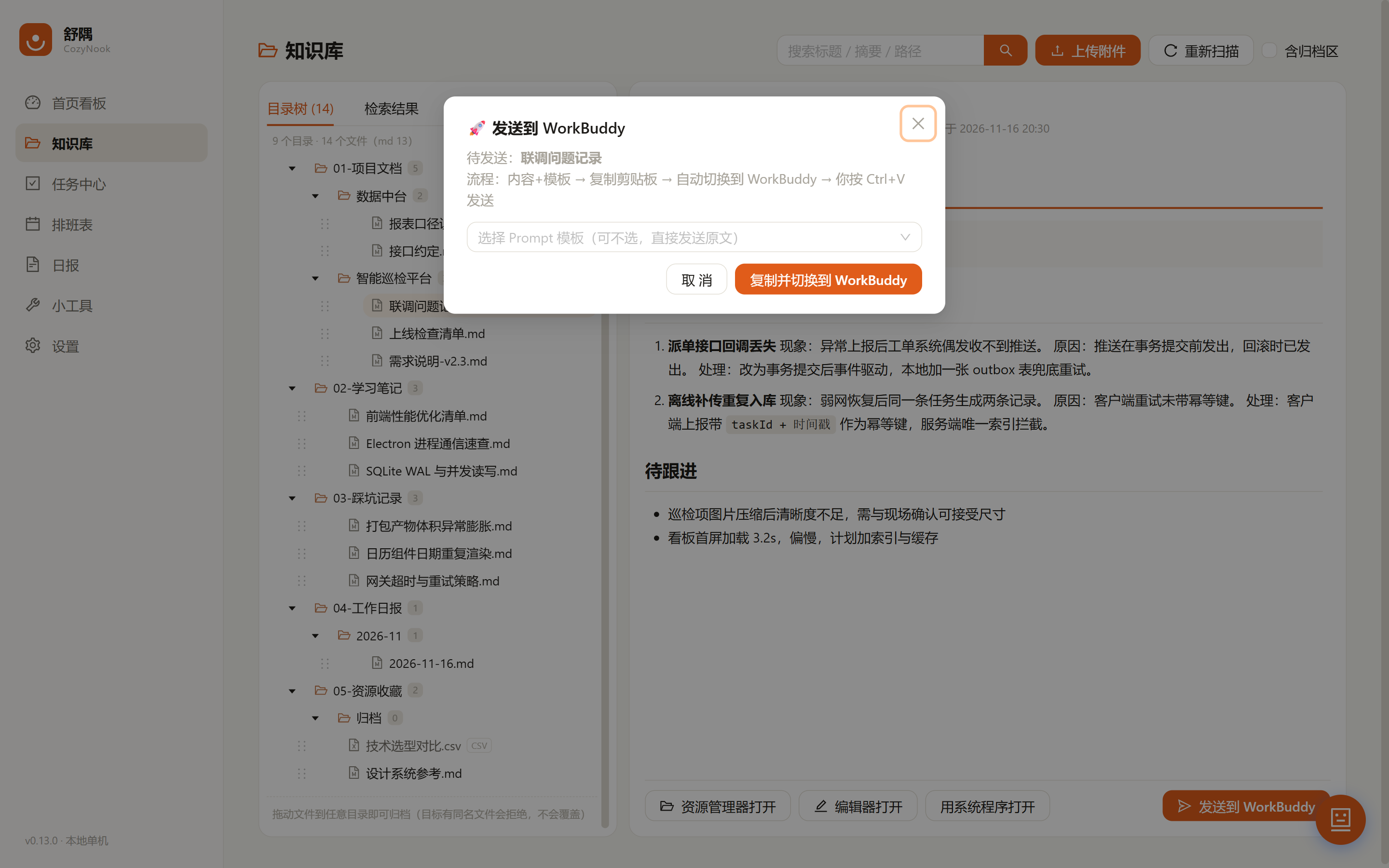
一键递给 AI
选中资料、待办或日报,点「发送到 WorkBuddy」,内容连同出处一起过去,你接着问就行,不用再解释背景。
「发送」是这个工作台最省时间的一步:过去你要复制一段、粘贴、再补一句「这是我们上周的联调记录」,现在它自己会带上下文。
常见问题
它会改我的文件吗?
不会。它对你的资料文件夹只有「看」的权限。全程序只有三个地方会写文件——保存日报、上传文件、拖动归档——而且每一处都只能新增或移动,不能改内容、不能删。同名文件会直接拒绝,不会覆盖。
要联网吗?要注册吗?
都不需要。全程不联网、不上传、不注册。资料和任务都存在你自己电脑上的一个本地数据库里。唯一的对外动作是:你点「发送」时把内容放进剪贴板,并唤起本机的 WorkBuddy 窗口。
扫描版 PDF 为什么搜不到里面的字?
因为它是图片,没有文字层。工作台能把 PDF 正常打开给你翻,但搜不到里面的文字。要搜的话,得先用别的工具做一次文字识别。
Mac 能用吗?
目前只提供 Windows 版(Windows 10 / 11)。Mac 版没有打包,也没有排期。
换电脑怎么搬?
两部分:资料本来就是普通文件夹,直接拷走;任务、日报、设置存在一个数据库文件里,可以在「设置 → 数据目录」里换到新位置,它会自己搬。搬到新电脑后,把资料文件夹和数据目录指过去就行。
为什么有些文件只显示、不能搜?
老的 .xls / .ppt、压缩包、代码类文件目前只做「可见」,不做「可搜」;超过 20MB 或解析太慢的文件也只收录文件名。这些在界面上都有说明,不会悄悄漏掉。